

ドット絵素材をゲームで使う方法【RPGツクール・Unity・Godot】
Otomusuでは、ゲーム制作にそのまま使えるドット絵の画像素材(背景が透明なPNG)を無料で配布しています。この記事では、ドット絵素材をゲームエンジンに取り込むときの手順と、ドット絵をぼやけさせずにくっきり表示するための設定を紹介します。
Otomusuの画像素材の特徴
- 形式: 背景が透明なPNG(透過PNG)
- 大きさ: 1辺が約700〜1200ピクセルの正方形(各画像のページで確認できます)
- 種類: モンスター、キャラクター、アイテム、動物、料理、建物・オブジェクト、乗り物、スポーツ、文房具、観光名所、タイルマップ
素材のページで「無料でダウンロード」を押すと、PNGファイルを保存できます。
いちばん大切な設定:「ぼかさない」表示
ドット絵をゲームに取り込むと、エンジンの初期設定のせいで輪郭がぼやけてしまうことがよくあります。これは、画像を拡大・縮小するときに、ピクセルの間をなめらかにつなぐ処理(補間)がかかるためです。ドット絵では、この処理を「ニアレストネイバー(最近傍)」=ぼかさない設定にするのが鉄則です。
RPGツクールMZで使う
用途に合わせて、決まったフォルダに画像を入れます。
| 使い方 | 入れるフォルダ |
|---|---|
| 戦闘画面の敵キャラ(フロントビュー) | img/enemies |
| イベントで表示する絵(ピクチャ) | img/pictures |
| 戦闘背景・遠景 | img/battlebacks1・img/parallaxes など |
モンスターの素材は、敵キャラの画像としてそのまま使いやすいのが特長です。ただし画像が大きいので、画像編集ソフトでゲームの画面サイズに合わせて縮小してから入れると扱いやすくなります(縮小するときも、できれば「ニアレストネイバー」を選びましょう)。
歩行グラフィック(キャラクターが歩くアニメーション)は、ツクール専用の決まった形式(コマを並べた画像)が必要です。Otomusuの1枚絵のキャラクター素材は、立ち絵やピクチャ、顔グラフィックの元として使うのがおすすめです。
Unityで使う
- PNGファイルを「Assets」フォルダにドラッグして読み込みます
- 画像を選び、インスペクタで次のように設定します
- Texture Type: Sprite (2D and UI)
- Filter Mode: Point (no filter) ← ここが「ぼかさない」設定です
- Compression: None(色の劣化を防ぐ)
- 「Pixels Per Unit」で、ゲーム内での大きさを調整します
Godotで使う
- PNGファイルをプロジェクトのフォルダに入れます
- プロジェクト設定の「Rendering → Textures → Default Texture Filter」を Nearest にすると、プロジェクト全体でドット絵がくっきり表示されます
- Sprite2Dノードの「Texture」に画像を設定します
※ 設定の名前や場所は、エンジンのバージョンによって変わることがあります。
素材の種類ごとの使い方アイデア
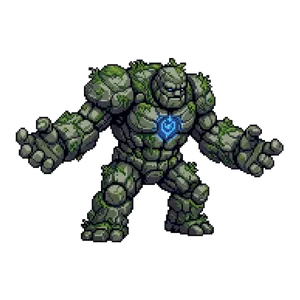
- モンスター: 敵キャラ、図鑑、ボス戦の演出(例:スライム、ゴーレム)
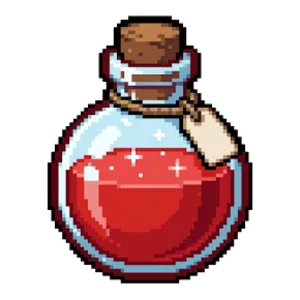
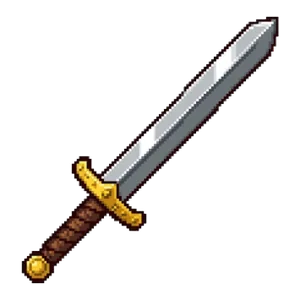
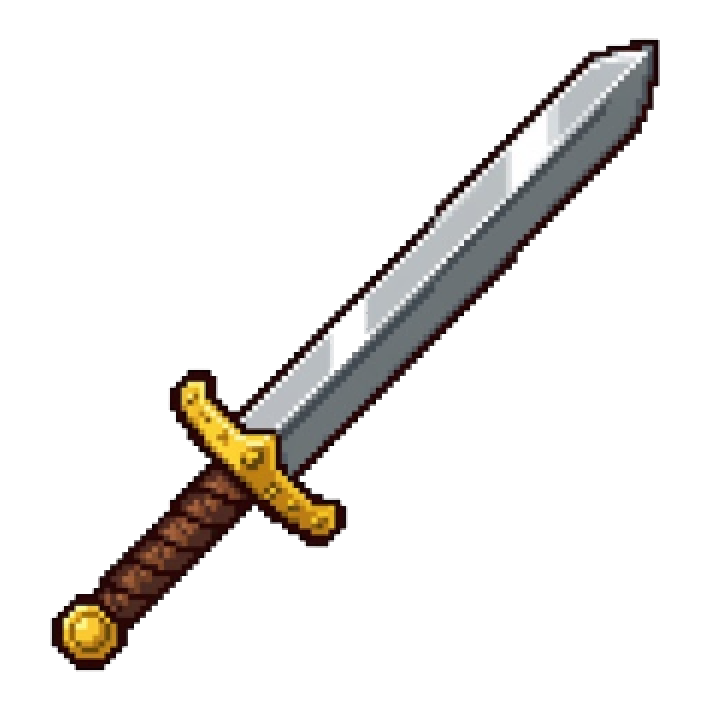
- アイテム: インベントリ(持ち物)画面のアイコン、ショップの商品(例:回復薬、鉄の剣)
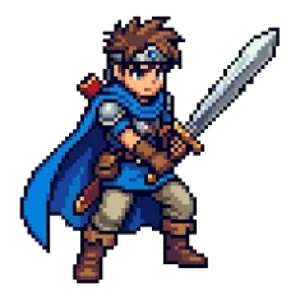
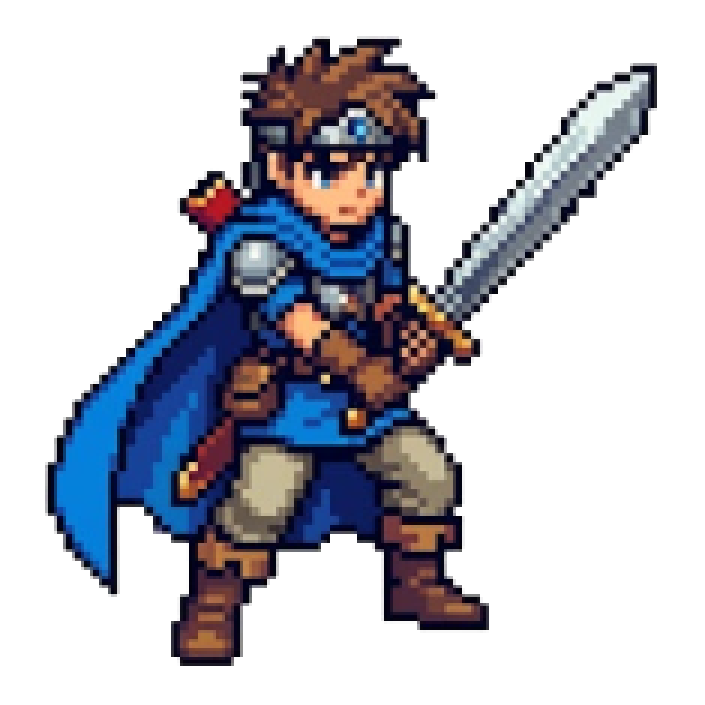
- キャラクター: 会話シーンの立ち絵、パーティ紹介(例:勇者)
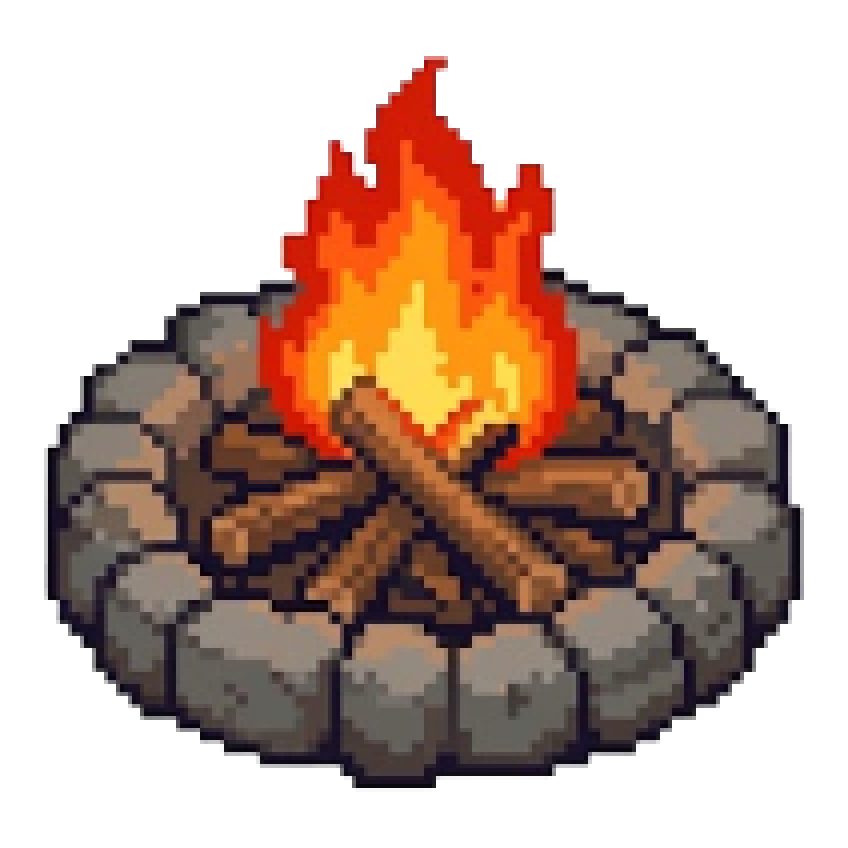
- 建物・オブジェクト: マップの飾り、イベントの目印(例:焚き火)
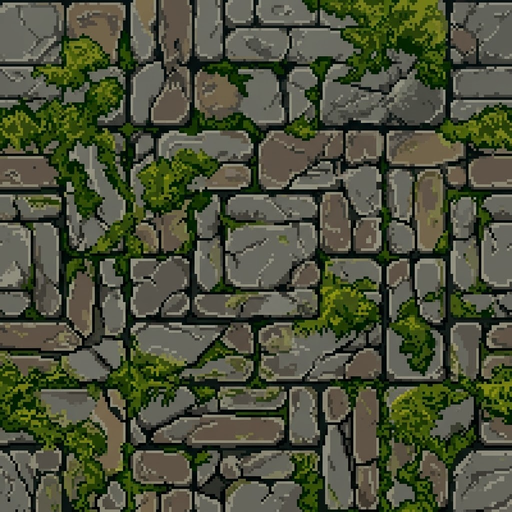
- タイルマップ: 床や壁などのマップチップの元素材
アイコンとして小さく使う場合は、元の画像を縮小しても十分きれいに見えます。
使うときの注意
- 販売するゲームにも無料で使えますが、素材の画像そのものを再配布したり、素材集として配布したりすることはできません(ゲームのデータとして同梱するのは問題ありません)
- 素材を加工(色の変更、切り抜き、合成など)して使うのは自由です
- クレジット表記は任意です。スタッフロールに「画像素材:Otomusu」と書いていただけると励みになります
ドット絵を拡大・加工するときのコツは、ドット絵素材をきれいに拡大・加工するコツで詳しく紹介しています。
この記事で紹介した画像素材
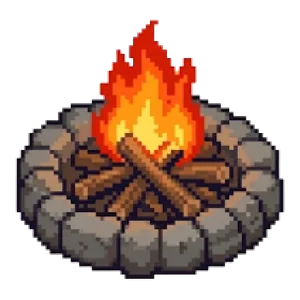
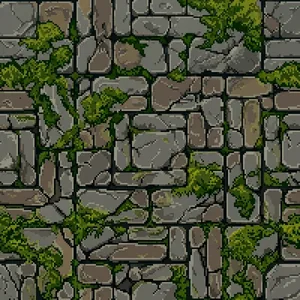

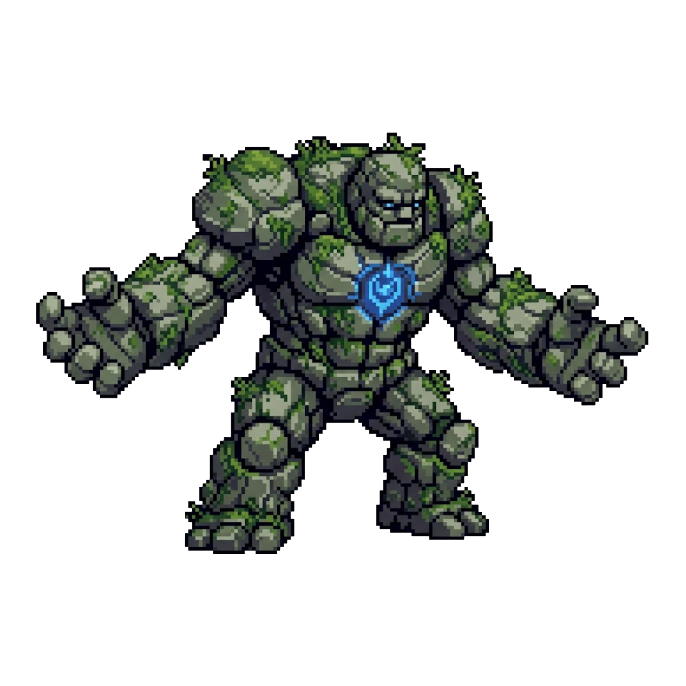
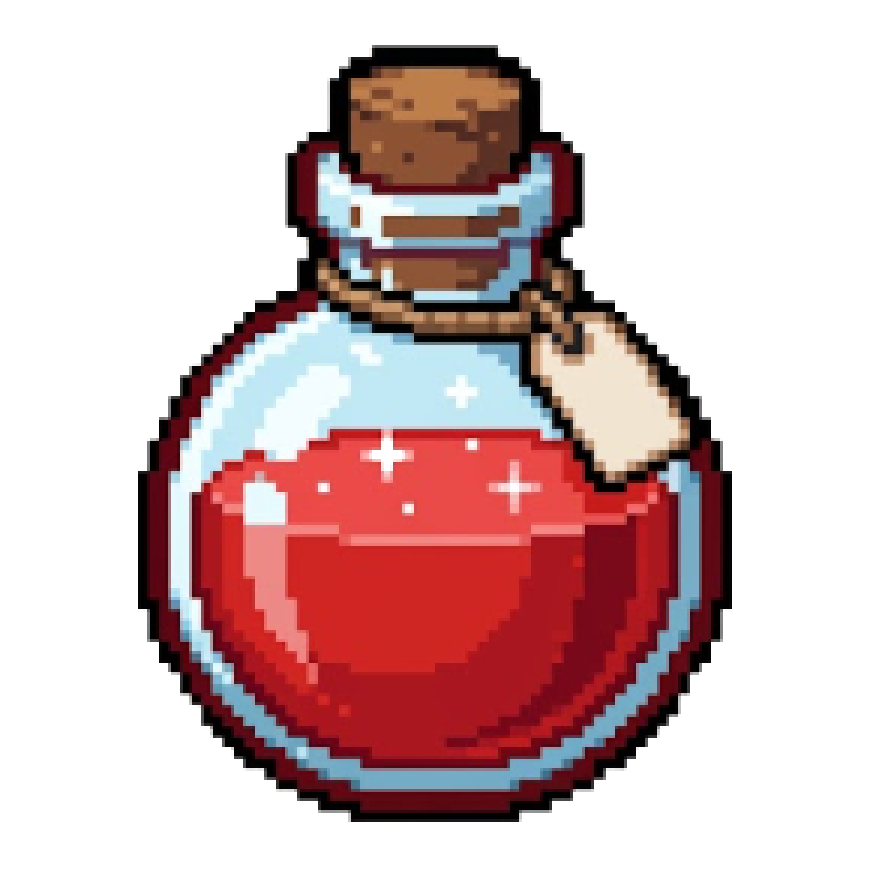
素材の利用条件
- 無料
- 登録不要
- 商用利用OK
- 加工OK
- クレジット表記は任意
- 使用報告は不要
くわしくは利用規約をご覧ください。