

ドット絵素材をきれいに拡大・加工するコツ【ぼやけない拡大・色変え・サムネイル】
ドット絵は、少ない点(ピクセル)で形を表現した絵です。そのため、普通の写真やイラストと同じ方法で拡大すると、輪郭がぼやけて「ドット絵らしさ」が失われてしまいます。この記事では、Otomusuのドット絵素材をきれいなまま拡大・加工するコツを紹介します。
1. ぼやけずに拡大するには「ニアレストネイバー」
画像を拡大するとき、多くのソフトは初期設定で、点と点の間をなめらかにつなぐ「バイリニア」「バイキュービック」といった方法を使います。写真ならきれいになりますが、ドット絵ではにじんだ見た目になります。
ドット絵を拡大するときは、拡大方法を「ニアレストネイバー(最近傍法)」に変えましょう。
| ソフト | 設定する場所 |
|---|---|
| GIMP(無料) | 「画像」→「画像の拡大・縮小」→「補間方法」を「なし」 |
| Photoshop | 「画像解像度」→「再サンプル」を「ニアレストネイバー法」 |
| Krita(無料) | 「画像のサイズを変更」→「フィルタ」を「Nearest Neighbour」 |
| Webページ(CSS) | image-rendering: pixelated; を指定 |
2. 拡大は「整数倍」にする
ニアレストネイバーで拡大するときは、2倍・3倍・4倍のような整数倍にするのがポイントです。1.5倍のように半端な倍率だと、ドットの大きさがそろわず、ガタガタした見た目になってしまいます。
例:500ピクセルの画像を使いたい場所が1200ピクセルなら、2倍の1000ピクセルにしてから余白で調整するときれいです。
3. 色を変えてバリエーションを作る
同じモンスターでも、色を変えるだけで「強い色違いのボス」や「別の属性の敵」を作れます。
- GIMP: 「色」→「色相-彩度」で色合いを回すだけで、全体の色を変えられます
- 一部だけ変えたい: 「ファジー選択」や「色域を選択」で、変えたい色だけを選んでから色相を変えます
たとえば青いスライムの色相を回すと、赤や緑のスライムが簡単に作れます。素材の加工は自由なので、ゲームの世界観に合わせてどんどん調整してみてください。
4. 影やフチを付けて目立たせる
背景が透明なPNGなので、どんな背景の上にも重ねられます。
- フチ取り: 白や黒の1〜2ドットのフチを付けると、ごちゃごちゃした背景の上でも見やすくなります
- 影: 素材の下に、半透明の黒い楕円を置くだけで「地面に立っている」感じが出ます
5. YouTubeのサムネイルやブログで使う
ドット絵は、YouTubeのサムネイルや記事のアイキャッチにも使いやすい素材です。
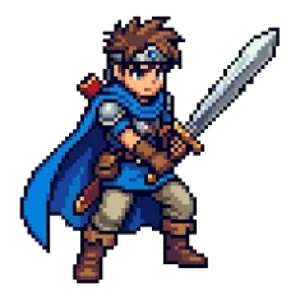
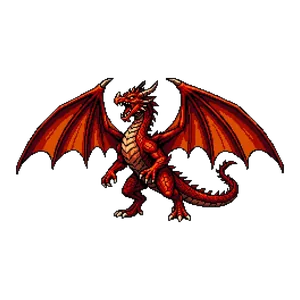
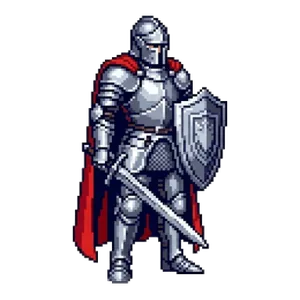
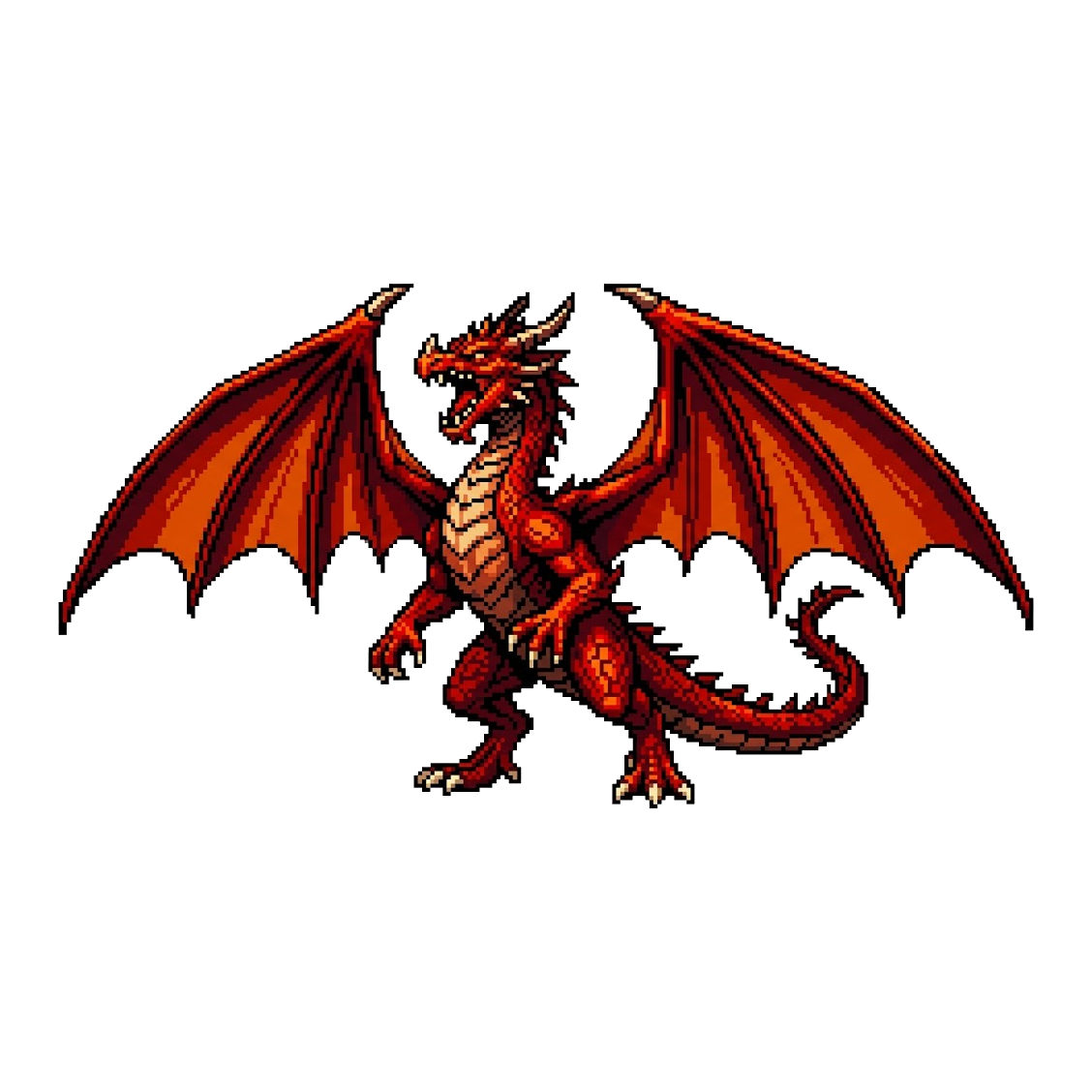
- サムネイル: 文字と組み合わせるときは、ドット絵を大きく(整数倍で)配置し、文字にフチを付けると読みやすくなります。ゲーム実況なら勇者や騎士、レッドドラゴンなどが映えます
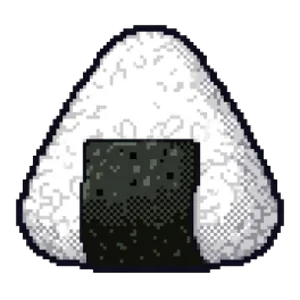
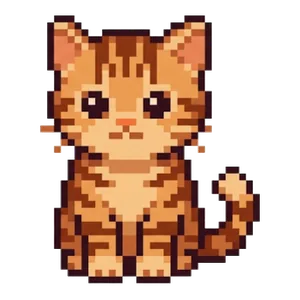
- ブログ・資料: 食べ物や動物の素材(おにぎり、ねこなど)は、記事のちょっとした挿絵にぴったりです
6. 加工した素材の扱い
Otomusuの素材は、加工した場合も利用規約の範囲内でご利用いただけます。
- ✅ 色を変えた素材をゲームや動画で使う
- ✅ 複数の素材を組み合わせてオリジナルの画像を作る
- ❌ 加工した素材を「素材」として配布・販売する
- ❌ 素材をほぼそのまま印刷したグッズを販売する
まとめ
ドット絵をきれいに使うポイントは、「ニアレストネイバー」で「整数倍」に拡大する、この2つだけです。あとは色を変えたり、フチや影を付けたりして、作品に合わせて自由にアレンジしてみてください。
この記事で紹介した画像素材

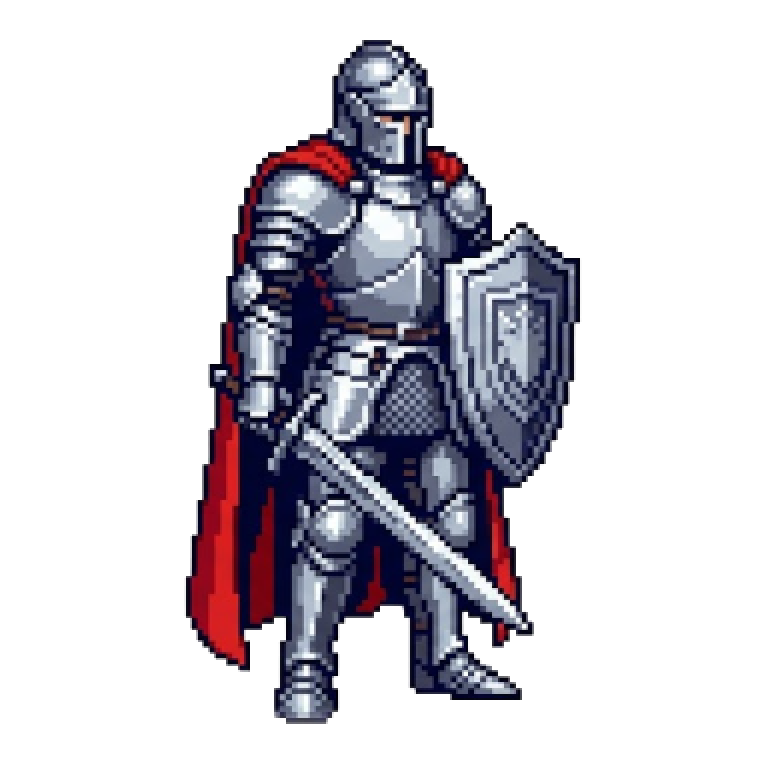
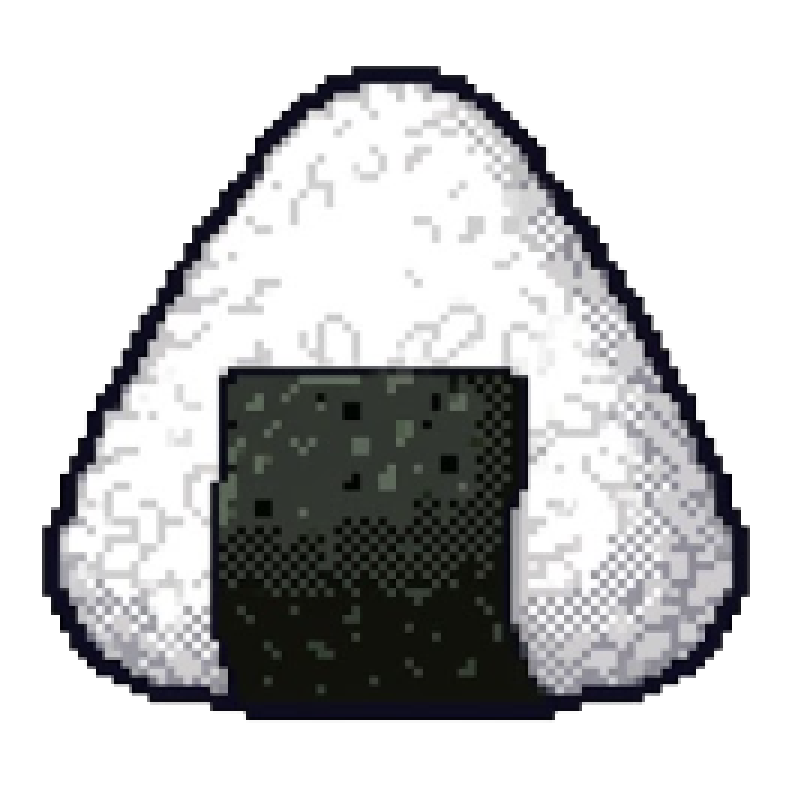
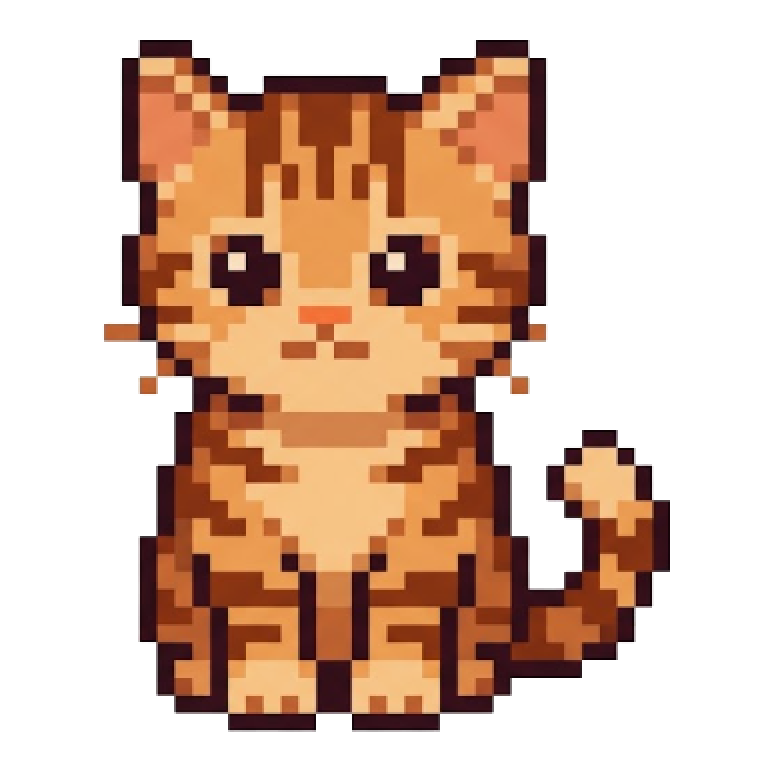
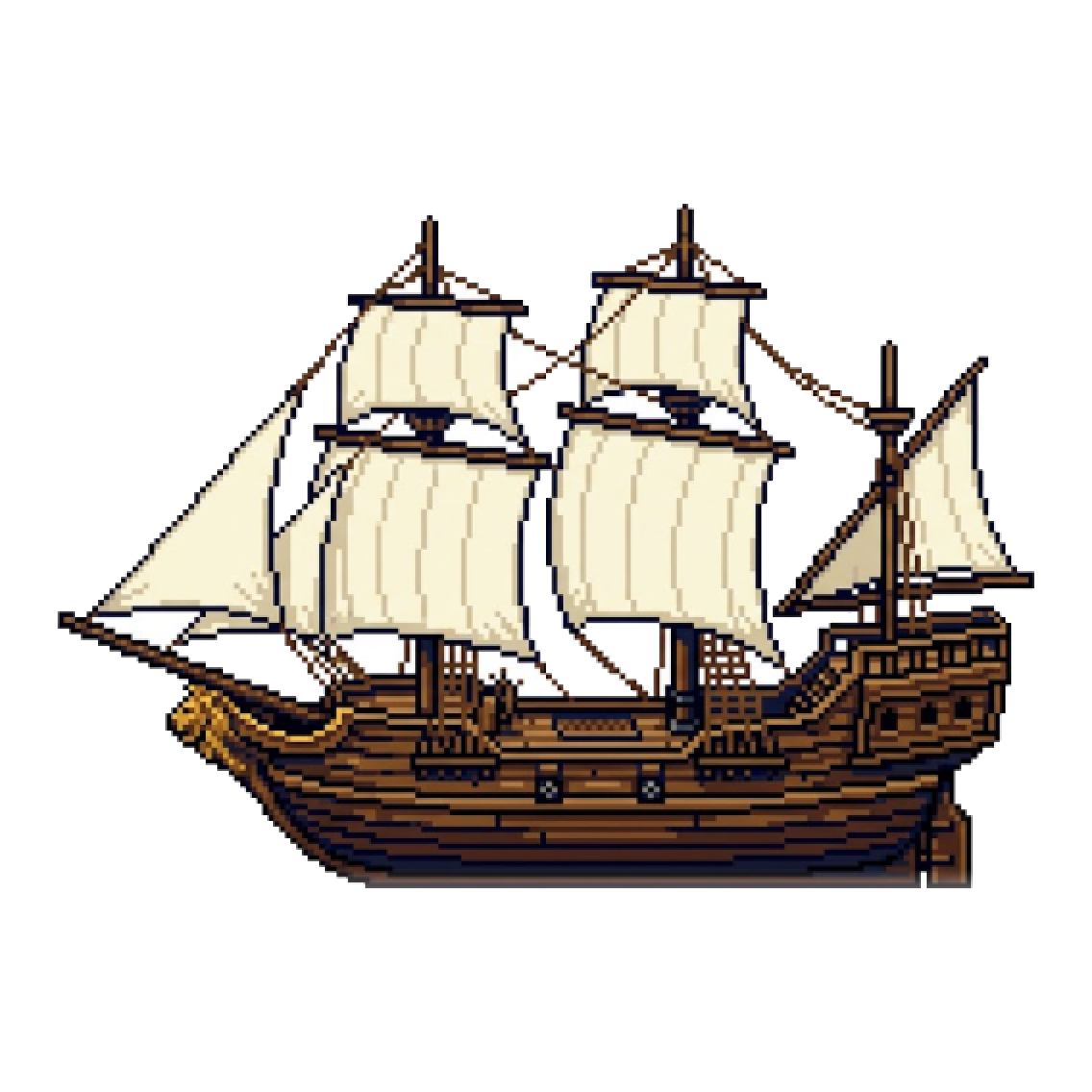
素材の利用条件
- 無料
- 登録不要
- 商用利用OK
- 加工OK
- クレジット表記は任意
- 使用報告は不要
くわしくは利用規約をご覧ください。