


透過PNGの白いフチをなくすコツ:背景との相性と貼り付け前のチェック
透過PNGを貼ったら「白いフチ」が出た経験はありませんか
キャラクターやアイコンの素材を動画やサムネイルに貼ったとき、輪郭のまわりにうっすら白い線が見えて、急に素人っぽくなってしまった。そんな経験はないでしょうか。
これは素材が悪いのではなく、透過の仕組みと背景色の相性で起きる現象のことがほとんどです。仕組みを知っておけば、貼る前の数十秒の確認で防げます。
このコラムでは、動画・配信画面・ゲーム・資料づくりで透過PNGを使う人に向けて、次の流れで説明します。
- 透過PNGで何が起きているのか
- フチやにじみが出る原因
- 背景との相性の見分け方
- 貼る前の手順と、書き出し形式の選び方
透過PNGの仕組み:「見えない部分」にも情報がある
PNGは、色の情報に加えて「どれくらい透けるか」という情報(透明度)を持てる画像形式です。一方、写真によく使われるJPEGは、透明の情報を持てない形式のことが多く、背景を抜いた画像をJPEGで保存すると、抜いた部分が白や黒で塗りつぶされてしまいます。
透過PNGの1つ1つの点(ピクセル)は、次のような状態に分かれます。
| 状態 | 見た目 | 主な場所 |
|---|---|---|
| 完全に不透明 | 色がそのまま見える | キャラクターの中身 |
| 半透明 | 背景がうっすら透ける | 輪郭のなめらかな部分、影 |
| 完全に透明 | 何も見えない | キャラクターの外側 |
問題になりやすいのは真ん中の半透明のピクセルです。輪郭をなめらかに見せるため、外側に向かって少しずつ透けていくように作られていることが多く、その部分の色が背景とうまく混ざらないと「フチ」に見えてしまいます。
フチやにじみが出る3つの原因
1. 作ったときの背景色が輪郭に残っている
白い背景の上で切り抜いた画像は、輪郭の半透明部分に白っぽい色が混ざっていることがあります。暗い背景に貼ると、その白っぽさが細い線になって浮かびます。逆に黒い背景で切り抜いた画像は、明るい背景に貼ると黒ずんだフチが出ます。
2. 拡大・縮小でピクセルが混ざる
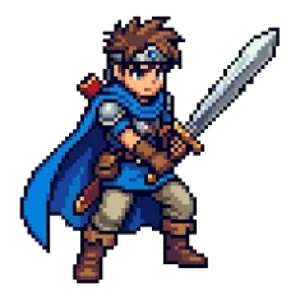
画像を拡大や縮小すると、ソフトが周囲の色を平均して新しい点を作ります。このとき、透明なピクセルの色と不透明なピクセルの色が混ざり、輪郭が濁ることがあります。ドット絵のように輪郭がくっきりした素材では特に目立ちます。
3. 背景との明るさが近すぎる
フチが出ていなくても、背景と素材の色が近いと輪郭が溶けて見えます。これは透過とは別の問題ですが、「フチが汚い」と感じる原因が実はこちらということもよくあります。
背景との相性:まず明るさを見る
貼る前に、素材の輪郭の色と背景の明るさの差を確かめましょう。目安は次のとおりです。
| 素材の輪郭 | 相性のよい背景 | 注意が必要な背景 |
|---|---|---|
| 明るい(白・淡い色) | 暗めの背景、中間色 | 白に近い背景(輪郭が消える) |
| 暗い(黒・濃い色) | 明るめの背景、中間色 | 黒に近い背景(輪郭が消える) |
| 色が混在 | 単色で彩度の低い背景 | 模様や写真が細かい背景 |
見分けるコツは、画面を小さく縮めて見ることです。スマートフォンの画面くらいの大きさにして、素材の形がひと目で分かれば合格です。ぼんやりしていたら、背景を暗くするか、素材のまわりに薄い影や縁取りを足しましょう。
貼る前の5ステップ
フリー素材の画像を使うときは、次の順番で確認すると失敗が減ります。素材は 画像素材のページ からダウンロードできます。
- 背景色を先に決める:素材を貼る前に、背景だけを仕上げておきます。
- 等倍で貼って輪郭を見る:拡大せずに、まず元の大きさで貼ります。ここでフチが見えるなら、素材側の問題です。
- 拡大するなら整数倍:2倍・3倍・4倍のように割り切れる倍率にします。中途半端な倍率は輪郭がにじむ原因になります。
- 拡大方法を確認する:ドット絵は、補間をしない(最も近い点をそのまま使う)設定を選べるソフトが多いです。名称はソフトによって違うので、公式の案内で確かめてください。
- スマホサイズで最終確認:全体を縮小表示にして、輪郭が見えるかを見ます。
ドット絵の拡大について詳しくは、サイト内のコラム一覧 コラム にある拡大・加工のコラムも参考になります。
フチが出てしまったときの直し方
背景を変えられるとき
素材の輪郭と同じ系統の色にそろえるのが近道です。白いフチが出るなら、背景を少し明るくするか、中間の色に変えます。逆に黒ずむなら少し暗さを抑えます。
背景を変えられないとき
- 素材の外側に、背景に近い色で1〜2ピクセル分の縁取りを足す
- 素材の下に、薄い影(透明度30〜50%程度)を敷いて輪郭をなじませる
- 素材をほんの少し暗く、または明るくして、背景とのなじみを調整する
なお、縁取りの太さは画像の大きさで変わります。小さな素材なら1〜2ピクセル、大きな素材なら数ピクセルが目安ですが、見た目で決めて問題ありません。
画像の色を直接いじりたいとき
簡単な切り抜きや反転、トリミングなら、ブラウザで使えるツール でも試せます。ソフトをインストールしなくても確認できるので、まず試してみる価値があります。
書き出し形式の選び方
動画や配信、ゲームでの用途によって、向いている形式が変わります。
| 用途 | 向いている形式 | ポイント |
|---|---|---|
| 動画編集で重ねる | 透過PNG | 背景を抜いたまま読み込める |
| サムネイルの完成画像 | JPEGまたはPNG | 完成後は透過が不要なので、容量が軽い形式でよい |
| 配信画面の素材 | 透過PNG | 配信ソフト側で重ねる前提 |
| ゲームの素材 | 透過PNG | 拡大時の補間設定は制作ツールで確認 |
| SNSへの投稿 | 形式を確認 | 投稿時に再圧縮されて、透過部分が白や黒になることがある |
SNSやサービスによっては、アップロード時に画像を変換して透過が失われることがあります。重要な画像は、投稿後に実際の見え方を必ず確認し、仕様は各サービスの公式案内でご確認ください。
貼る前のチェックリスト
最後に、そのまま使えるチェックリストです。
- 背景を先に完成させてから素材を貼った
- 等倍の状態で輪郭にフチが出ていないか見た
- 拡大は整数倍にした(ドット絵の場合)
- 拡大時の補間の設定を確認した
- スマホサイズに縮めて形が分かるか確かめた
- 背景と輪郭の明るさが近すぎないか確認した
- 書き出し形式が用途に合っている
- 投稿後の見え方を実際に確認した
素材の使い方や商用利用の範囲は、利用規約 に書いてあります。公開前にあわせて確認しておくと安心です。
まとめ
透過PNGのフチやにじみは、素材の不具合ではなく、半透明のピクセルと背景色の相性で起きることが大半です。次の3点を覚えておけば、ほとんどの失敗は避けられます。
- 背景を先に決め、等倍で貼って輪郭を確認する
- 拡大は整数倍で、補間の設定も見直す
- スマホサイズに縮めて、形が分かるか最終確認する
フチが出ても、背景の明るさの調整や、薄い影・縁取りの追加で直せることが多いです。まずは手元の動画やサムネイルで、1枚だけ貼り直して違いを見てみてください。小さな確認の積み重ねが、仕上がりの印象を大きく変えます。
素材の利用条件
- 無料
- 登録不要
- 商用利用OK
- 加工OK
- クレジット表記は任意
- 使用報告は不要
くわしくは利用規約をご覧ください。