

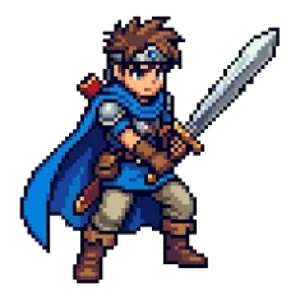

ドット絵をチラシ・ポスター・名刺に使うときの解像度の考え方
画面できれいなドット絵が、印刷でぼやける理由
ドット絵素材をチラシや名刺、ポスターに使ってみたら、画面で見ていたときよりぼんやりして見えた。そんな経験はありませんか。
原因の多くは、画像の細かさ(解像度)と、印刷したいサイズの不一致です。ドット絵は32×32ピクセルなど、もともと非常に小さな画像です。これを大きな紙に印刷するときは、拡大のしかたを間違えると、輪郭がにじんだり、がたがたになったりします。
この記事では、ドット絵を印刷物に使うときの考え方を、計算と手順で整理します。難しい専門知識は使わず、四則演算だけで考えられます。
まず知っておきたい「ピクセル」と「dpi」
印刷の細かさは、よくdpi(1インチあたりの点の数)で表されます。1インチは約25.4ミリです。一般的な印刷物では300dpi前後が目安とされることが多く、これを基準に必要なピクセル数を計算できます。
計算式は次のとおりです。
必要なピクセル数 = 紙の長さ(mm)÷ 25.4 × 300
これで主な紙サイズを計算すると、次のようになります(小数点以下は四捨五入)。
| 用紙 | 大きさ(mm) | 300dpiで必要なピクセル数 |
|---|---|---|
| 名刺(91×55) | 91×55 | 約1075×650 |
| A5 | 148×210 | 約1748×2480 |
| A4 | 210×297 | 約2480×3508 |
| A3 | 297×420 | 約3508×4961 |
「A4いっぱいに印刷するなら、横2480ピクセルほどの画像が必要」ということです。ドット絵は32ピクセルしかありませんから、そのまま使えないことがすぐにわかります。
大切なのは「整数倍で拡大する」こと
ドット絵を大きくするときの最大のコツは、整数倍(2倍、3倍、10倍…)で拡大し、補間をしない拡大方法を選ぶことです。
多くの画像編集では、拡大時に色を滑らかにつなぐ「補間」が初期設定になっています。写真には向いていますが、ドット絵に使うと、四角いドットの境目がにじんで、ぼやけた印象になります。拡大方法に「ニアレストネイバー」「最近傍補間」「ドットを保持」といった名前の選択肢があれば、それを選びましょう。設定名はソフトによって異なるため、お使いのソフトの案内を確認してください。
また、1.5倍や2.3倍のような中途半端な倍率だと、ドットの大きさが不ぞろいになり、線が太く見えたり細く見えたりします。必ず整数倍にしましょう。
元の大きさ別・拡大の目安
よく使われるドット絵のサイズを、整数倍で拡大したときの目安を表にしました。300dpiで印刷した場合の大きさです。
| 元の大きさ | 倍率 | 拡大後 | 300dpiでの印刷サイズ(約) |
|---|---|---|---|
| 16×16 | 80倍 | 1280×1280 | 108mm(約11cm) |
| 32×32 | 40倍 | 1280×1280 | 108mm |
| 32×32 | 60倍 | 1920×1920 | 163mm(約16cm) |
| 64×64 | 30倍 | 1920×1920 | 163mm |
| 64×64 | 37倍 | 2368×2368 | 200mm(約20cm) |
たとえば、A4の紙に32×32のキャラクターを横幅いっぱいに載せたいなら、2480÷32=77.5倍なので、切り捨てて77倍(2464ピクセル)にします。余った分は余白として中央に置けば、ドットの大きさをそろえたまま、ほぼ全幅で使えます。
実際の手順(6ステップ)
- 印刷物の大きさを決める:名刺か、チラシか、ポスターかを先に決めます。
- 必要なピクセル数を計算する:上の表を参考に、載せたい大きさ(mm)から計算します。
- 整数倍の倍率を決める:元の大きさ×倍率が、必要なピクセル数に近くなる倍率を選びます。
- 補間なしで拡大する:画像編集で、ニアレストネイバーなどの設定にして拡大します。ブラウザで使える無料の画像ツールでも、トリミングや拡大の準備ができます。
- 背景と余白を整える:白いフチが出ないか、背景との相性を確認します。
- 書き出して試し刷りする:小さい紙で一度印刷し、色とにじみを確認します。
色の見え方にも気をつけよう
画面は光で色を作り、印刷はインクで色を作ります。そのため、画面では鮮やかだった蛍光色のような色が、印刷ではくすんで見えることが多いです。特に、明るい青、鮮やかな緑、ピンクなどで差が出やすいと言われます。
対策は次のとおりです。
- 使う色数が少ないドット絵は、色の差が目立ちやすいので、必ず試し刷りをする
- 印刷所や家庭用プリンターによっても見え方が違うので、同じ環境で確認する
- 重要な色は、少し暗めに調整しておくと、印刷後に近づくことがある
どの程度変わるかは、紙やプリンターの種類によります。数字では言い切れないので、実物で確かめるのが確実です。
よくある失敗例
失敗1:小さい画像を、編集ソフトで無理に引き伸ばした
印刷の直前に、ソフトの拡大ボタンで引き伸ばすと、補間でぼやけやすくなります。先に整数倍で拡大した画像を作り、それを配置しましょう。
失敗2:画面に表示した画像を、スクリーンショットで使った
スクリーンショットは、画面の大きさに依存する小さな画像です。印刷には解像度が足りないことがほとんどです。元のファイルを使いましょう。
失敗3:端ぎりぎりに置いて、切れてしまった
印刷では、紙の端が少し切れることがあります。大事な部分は、端から数ミリ〜1cmほど内側に置いておくと安心です。
失敗4:背景に近い色のドットが埋もれた
背景色と似た色のドット絵は、印刷すると輪郭が見えにくくなります。背景を少し暗く、または明るくして、差をはっきりさせましょう。
公開前のチェックリスト
- 印刷サイズから必要なピクセル数を計算しましたか
- 拡大は整数倍で、補間なしの方法を選びましたか
- 画像の周りに白いフチや半透明のにじみが残っていませんか
- 大事な部分が紙の端に近すぎませんか
- 試し刷りをして、色と輪郭を実物で確認しましたか
- 素材の利用条件を確認しましたか(チラシ・名刺・グッズなどの用途が許可されているか)
最後の項目はとても大切です。素材によっては、印刷物の配布やグッズ販売について条件が異なります。Otomusuの素材を使う場合は、利用規約をご確認ください。不明な点があれば、お問い合わせからご相談いただけます。ドット絵の素材は、画像素材のページから探せます。
まとめ
- 印刷の細かさは300dpi前後が目安。紙の大きさ(mm)÷25.4×300で必要なピクセル数がわかる
- ドット絵は整数倍・補間なしで拡大する
- 余った幅は余白にして、ドットの大きさをそろえる
- 画面と印刷では色の見え方が違うので、必ず試し刷りをする
- 素材の利用条件は、使う用途ごとに確認する
まずは名刺サイズで、お気に入りのドット絵を1枚印刷してみてください。小さな試しでも、倍率と色の感覚がつかめるはずです。その経験があれば、チラシやポスターでも落ち着いて作れます。
素材の利用条件
- 無料
- 登録不要
- 商用利用OK
- 加工OK
- クレジット表記は任意
- 使用報告は不要
くわしくは利用規約をご覧ください。