



ライブ配信でBGMを流すときの設定と注意点【OBS・YouTube Live・Twitch】
ライブ配信では、BGMがあるだけで「待機画面の間がもつ」「雑談がにぎやかに聞こえる」など、配信全体の印象が良くなります。この記事では、配信ソフト「OBS Studio」を例に、BGMの流し方と、配信ならではの注意点を紹介します。
1. OBS StudioでBGMを流す
- ダウンロードしたMP3ファイルを、わかりやすいフォルダに保存しておきます
- OBSの「ソース」の「+」から「メディアソース」を追加します
- 「ローカルファイル」にチェックを入れ、MP3ファイルを選びます
- 「ループ」にチェックを入れると、曲がくり返し流れます
複数の曲を順番に流したい場合は、「VLCビデオソース」を使うと、フォルダ内の曲をプレイリストとして再生できます(VLCメディアプレーヤーのインストールが必要です)。
2. 声とBGMの音量バランス
配信で一番大切なのは、視聴者が声をはっきり聞き取れることです。
- 目安: OBSの音声ミキサーで、BGMは -25〜-30dB 前後、声は -10dB 前後になるように調整
- 自動で下げる: BGMのソースに「コンプレッサー」フィルタを追加し、「サイドチェーン/ダッキング ソース」にマイクを指定すると、話しているときだけBGMが自動で小さくなります
- 必ず確認: 配信前に録画テストをして、実際の聞こえ方をイヤホンで確認しましょう
配信者本人にはBGMが小さく聞こえていても、視聴者側では意外と大きく聞こえることがよくあります。「少し小さいかな」くらいがちょうどいいことが多いです。
3. 場面ごとのBGMの使い分け
| 場面 | 合うBGM | おすすめ |
|---|---|---|
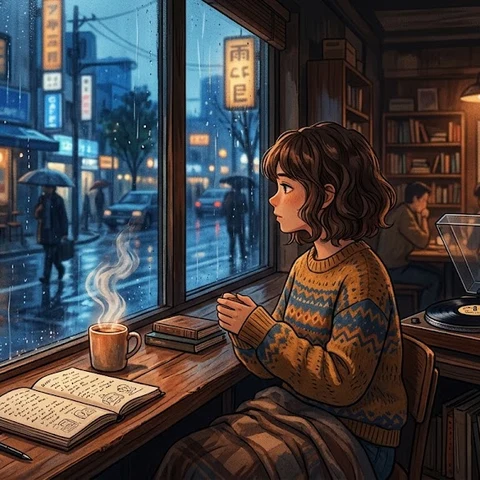
| 配信開始前の待機画面 | 明るく軽い曲、Lo-fi | 雨の日のカフェ |
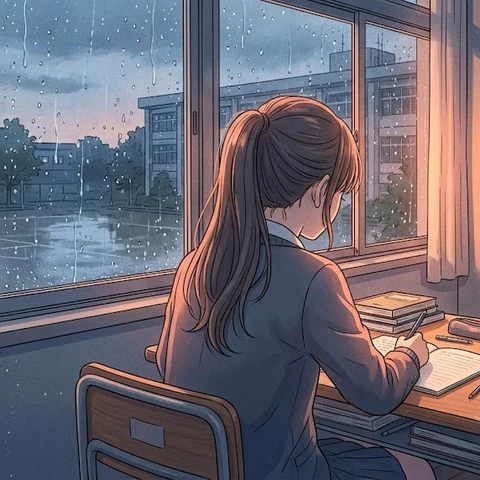
| 雑談・作業配信 | 主張しすぎない落ち着いた曲 | 放課後の自習室 |
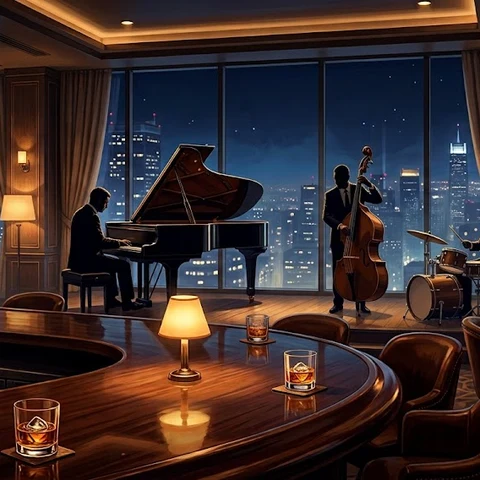
| 夜の雑談・お酒配信 | おしゃれなジャズ | 夜更けのピアノバー |
| ゲーム配信のオープニング | テンポの速い曲 | フューチャーダッシュ |
ゲーム配信の最中は、ゲームの音とBGMが重なるとうるさくなりがちです。ゲーム中はBGMを止めるか、かなり小さくするのがおすすめです。
4. 著作権まわりの注意点
市販の曲やアニメ・ゲームの曲を許可なく配信で流すと、配信が止められたり、アーカイブが削除されたりすることがあります。フリーBGMを使えば、こうした心配を減らせます。
Otomusuの曲は、
- ライブ配信・アーカイブ(録画)での利用が無料・報告不要
- YouTubeのContent ID(著作権を自動で見つける仕組み)に登録していない
- 収益化している配信でも利用OK
となっています。万が一、身に覚えのない著作権の申し立てが届いた場合は、お問い合わせからご連絡ください。
ただし、曲を流すこと自体が目的の配信(BGMを24時間流し続けるだけの配信など)は、楽曲の再配布にあたるため禁止しています。あくまで配信の「背景の音楽」としてお使いください。
5. 概要欄・配信タイトルでのクレジット(任意)
クレジット表記は任意ですが、配信の概要欄やパネルに「BGM:Otomusu(https://otomusu.com/)」と書いていただけると、管理人の励みになります。
まとめ
- OBSでは「メディアソース」+「ループ」でBGMを流せる
- BGMは声よりかなり小さく。ダッキングを使うとさらに聞きやすい
- 待機画面・雑談・ゲームなど、場面ごとに曲を変えるとメリハリが出る
BGMをうまく使って、居心地のいい配信をつくってみてください。
この記事で紹介した曲
▶で試聴、「ダウンロード」で無料ダウンロードできます。

素材の利用条件
- 無料
- 登録不要
- 商用利用OK
- 加工OK
- クレジット表記は任意
- 使用報告は不要
くわしくは利用規約をご覧ください。