

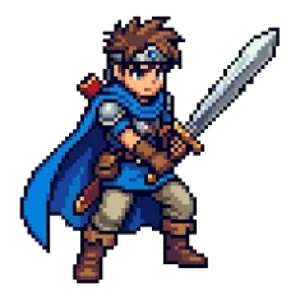

ムービーメーカーオトムスの画像・曲・GIFアニメの動きで、ムービーを作って書き出し
オトムスの素材で作る、無料のムービーメーカーです。画像素材(ドット絵)や曲をタイムラインにならべて、文字や動きをつけ、MP4・WebMの動画として保存できます。インストールも登録も不要で、素材や動画はサーバーに送られません。
時間
書き出し中…
書き出しは、ムービーの長さと同じ時間がかかります。この画面を開いたままにしてください。
❓ 使い方ガイドムービーの作り方と、各機能の説明
はじめに(画面の見かた)
画面は、上の「バー」、左の「メニュー」、まん中の「プレビュー」、右の「調整パネル」、下の「タイムライン」でできています。
- タイムライン:時間の流れにそって、素材(クリップ)をならべる場所です。左から右へ時間が進みます。上の4段が映像(上の段ほど手前に重なります)、下の2段が音です。
- 赤い線(再生位置):いま見ている時間です。上の目盛りをクリックすると動かせます。
- プレビュー:いまの時間のようすです。絵をクリックして選んだり、ドラッグで動かしたりできます。
- 調整パネル:選んだクリップの時間・位置・動き・音量などを細かく変えます。
おすすめ:まず左の「曲」でBGMを入れて、「画像」で素材を入れ、文字を足して「再生」で確かめましょう。
素材を入れる
- 画像:オトムスの画像素材(約4,000点のドット絵)。名前やジャンルで探して、押すと再生位置(赤い線)に3秒のクリップが入ります。
- 曲:オトムスの曲。▶で試し聴き、+で音のトラックに入ります。
- GIF・取込:自分の画像・GIF・音声(MP3・WAVなど)を取り込めます。GIFアニメの見本も入れられます。ドラッグ&ドロップでも入ります。
- 文字・図形:見出しや字幕、四角や星などを入れられます。
素材は、再生位置に入ります。先に赤い線を入れたい時間に合わせておくと、あとの調整が楽になります。同じ時間に入れると、空いている段に自動で入ります。
タイムラインの使い方
- 選ぶ:クリップをクリックします。
- 動かす:クリップをドラッグします。ほかのクリップの端や赤い線に、ぴたっとくっつきます。段をまたいで動かすこともできます(映像は映像の段、音は音の段)。
- 長さを変える:クリップの左右の端をドラッグします。曲は、左の端を引くと、曲の途中から使えます。
- 分ける:赤い線をわけたい場所に合わせて、クリップを選び、「✂ 分割」(またはSキー)を押します。
- 複製・削除:プレビューの下の「⧉ 複製」「🗑 削除」ボタン、または Ctrl+D(複製)・Delete キー(削除)で行えます。
- 拡大・縮小:タイムライン下の横のバーのつまみの左右の端をドラッグすると、時間軸を拡大・縮小できます(Ctrl+マウスホイールでも)。右のバーのつまみの上下の端をドラッグすると、トラックの高さを変えられます。つまみの真ん中をドラッグすると、スクロールします。
プレビューで直接さわる
- 位置を動かす:プレビューの絵をドラッグします。画面の中央に近づくと、ぴたっとくっつきます。
- 大きさ:四隅の白い四角をドラッグすると、形をそのままに拡大・縮小します。辺の真ん中の四角をドラッグすると、横だけ・縦だけ変えられます。
- 回転:枠の上に出る丸い点をドラッグします。Shiftキーを押しながらだと、15°ずつ回ります。
- 複製・削除:プレビューの下のボタン、または Ctrl+D・Delete キー。
- 少しだけ動かす:プレビューをクリックしたあと、矢印キー(Shiftで10ずつ)。
移動で動かす(キャラクターを歩かせる)
クリップを時間にそって動かせます。右の調整パネルの「移動(時間で動かす)」を使います。
- かんたん移動:「→ 左から右へ横切る」「▶ 左から歩いて中央へ」「◯ 円をえがく」などを押すだけです。
- 自分で決める:「▶ 動きをつける」を押し、赤い線を動かして、プレビューの絵をドラッグします。その時間の位置が、自動で記録されます。何回でも増やせます。
- オレンジの点と線:絵が通る道すじです。点をドラッグすると、通る場所を直せます。点の一覧では、時間の数字を直したり、点を消したりできます。
- 動き方:「なめらかな曲線」「まっすぐ」「ゆっくり始まり・終わる」から選べます。
- 画像に「動き」(歩く・ジャンプなど)をつけて、移動と組み合わせると、歩きながら進むキャラクターになります。左へ進むときは「左右反転」を使いましょう。
エフェクト(ビジュアライザーのような演出)
左の「✨ エフェクト」から選ぶと、再生位置にエフェクトが入ります。円形スペクトラム・イコライザー・ネオン波形・パーティクル・水の波紋・雪・雨・花びら・蛍・流れ星・花火・シャボン玉・オーロラ・雷の14種類です。
- 映像のトラックに入るので、画像や背景の上のトラックに重ねるときれいです。長さ・位置・大きさ・回転も、ほかのクリップと同じように変えられます。
- 右の調整パネルで、色合い・虹色・強さ・数・速さ・リズム(BPM)を変えられます。
- 「曲の音に反応する」をオンにすると、再生中や書き出し中は、実際の曲の音に合わせて動きます。止めているときは、設定したリズムで動きます。
- 「明るく重ねる」をオンにすると、光る感じに重なります。背景が明るいときはオフにしましょう。
動きとアニメーション
- 動き(画像のクリップ):右の「動き」で、ジャンプ・歩く・攻撃する・爆発する・喜ぶなど、GIFメーカーと同じ約60種類を選べます。背景が透明なドット絵素材が、いちばんきれいに動きます。「動きの強さ」で大きさが変わります。
- 登場・退場:フェード、スライド、ズーム、ぽんっと出る、回りながら、から選べます。長さも決められます。
- ゆっくりした動き(カメラ):ゆっくり拡大・縮小、ゆっくり移動。背景の写真やジャケットを、ゆっくり動かすと、映像らしくなります。
- 位置・大きさ・回転:プレビュー上でドラッグ(移動)、四隅の■(大きさ)、上の●(回転)。右のスライダーでも変えられます。
おすすめ:背景の画像に「ゆっくり拡大」、キャラクターに「動き」と「ぽんっと出る」をつけると、短いムービーでも動きのある映像になります。
曲を使う
- 左の「曲」から選んで+を押すと、音のトラックに入ります。「ジャケット画像も背景に入れる」をオンにすると、曲の長さのあいだ、ジャケットがゆっくり拡大する背景も入ります。
- 右のパネルで、音量(0〜200%)・フェードイン・フェードアウト・曲の途中から(秒)を決められます。
- 曲より短いムービーにしたいときは、曲のクリップの右の端を縮め、最後にフェードアウトをつけると自然に終わります。
- 音のトラックは2つあるので、BGMと、自分で取り込んだナレーションなどを重ねられます。
文字・図形
- 文字は、見出し・小見出し・字幕を入れられます。右のパネルで書きかえ、フォント・大きさ・色・ふち取りを変えます。
- 図形は、四角・角丸・円・三角・星・ハートと、字幕用の「帯」。色と透明度を変えられます。
- 文字にも、登場・退場のアニメーションがつけられます。
おすすめ:字幕は、下に半透明の「帯」を敷いて、その上に文字を重ねると読みやすくなります。
書き出し・保存
- 動画を書き出す:「形式」と「画質」を選んで「🎬 動画を書き出す」を押します。ブラウザが対応していれば、MP4で保存されます(対応していないときはWebM)。
- 書き出しは、ムービーの長さと同じ時間がかかります。書き出し中は、この画面を開いたままにしてください(ほかのタブに切り替えない)。
- ファイル名と保存場所:上のバーの「ファイル名」に名前を入れておくと、保存・書き出しのときにその名前が入ります。Chrome・Edgeでは保存場所を選ぶ画面が開きます(そのほかのブラウザでは、ダウンロードフォルダに保存されます)。
- 保存:「💾 保存」で、編集データ(.otmmovie)をファイルにします。あとで「📁 編集データを開く」で、続きから編集できます。取り込んだ素材も入ります。
- 画面の大きさ(横長・縦長・正方形)は、上のバーで選びます。ショート動画なら縦長です。
ショートカット一覧
- Space:再生・一時停止
- ← →:再生位置を0.1秒ずつ動かす(Shiftで1秒)
- S:選んだクリップを再生位置で分ける
- Delete:選んだクリップを削除
- Ctrl+Z/Ctrl+Y:元にもどす/やり直す
- Esc:選択を外す/ガイドを閉じる/全画面をやめる
- ?:このガイドを開く
おすすめの作り方
- 曲の紹介ムービー:曲を入れて(ジャケットも背景に)、曲名の文字を入れ、素材のキャラクターに「動き」をつける。最後に曲をフェードアウト。
- ゲーム風のオープニング:「背景・マップ」の背景を入れて「ゆっくり拡大」、キャラクターを「ぽんっと出る」で登場させ、「攻撃する」「ジャンプ」の動きをつけ、タイトルの文字を出す。
- ショート動画:画面を縦長(720×1280)にして、素材と文字を重ね、15〜30秒にまとめる。
- スライドショー:画像を順番にならべ、それぞれに「フェード」をつけ、BGMを重ねる。
困ったときは
- 音が出ない:パソコンの音量とブラウザの音量を確認し、再生ボタンを押してください(最初の再生で音の準備をします)。
- 書き出した動画に音が入らない:音のクリップが入っているか、音量が0になっていないか確認してください。
- 書き出しがうまくいかない:画面を開いたまま、ほかのタブに切り替えずにお待ちください。画質を「ふつう」にする、画面の大きさを小さくする、も試してください。
- 動きをつけると遅い:大きい写真に動きをつけると、計算に時間がかかります。ドット絵素材がおすすめです。
- 操作を間違えた:Ctrl+Z で、何回でももどれます。
ムービーメーカーの特長
- オトムスの素材がそのまま使える:約4,000点のドット絵素材と、たくさんの曲を、すぐにタイムラインに入れられます。
- 画像に動きをつけられる:GIFメーカーと同じ約60種類の動き(ジャンプ・歩く・攻撃する・爆発するなど)が、そのまま使えます。
- タイムラインで本格的に編集:映像4段・音2段。分割・移動・長さの調整、フェードやスライドなどの登場アニメーション。
- MP4・WebMで書き出し:完成したムービーは動画ファイルで保存。編集データも保存して、続きから編集できます。
- 登録不要・無料・送信なし:すべてブラウザの中で処理します。
使い方
- 左の「曲」からBGMを選んで+を押します。
- 左の「画像」から素材を選んで、タイムラインに入れます。クリップをドラッグして、時間と長さを整えます。
- 画像のクリップを選んで、右のパネルで「動き」や「登場のアニメーション」をつけます。
- 左の「文字」でタイトルや字幕を入れます。
- 「▶ 再生」で確かめて、「🎬 動画を書き出す」で保存します。
よくある質問
- 何ができますか?
- オトムスの画像素材(約4,000点のドット絵)・曲・GIFアニメの動きを使って、タイムラインにならべてムービーを作れます。文字・図形・自分の画像・GIF・音声も入れられます。完成したら、動画ファイル(MP4またはWebM)で保存できます。
- 画像を動かせますか?
- はい。画像のクリップを選んで「動き」を選ぶと、ジャンプ・歩く・攻撃する・爆発するなど、GIFメーカーと同じ約60種類の動きがつきます。登場・退場のアニメーション(フェード・スライド・ズームなど)や、ゆっくり拡大するカメラの動きもつけられます。
- オトムスの曲をBGMにできますか?
- できます。左の「曲」から選んで「+」を押すと、音のトラックに入ります。曲のジャケット画像を、いっしょに背景として入れることもできます。曲の途中だけを使う、音量・フェードイン・フェードアウトを決める、といった調整もできます。
- 書き出した動画は自由に使えますか?
- オトムスの素材は、利用規約の範囲で(商用利用OK・クレジット表記は任意)使えます。ご自分でアップロードした画像や音声は、権利にご注意ください。YouTubeなどに投稿するときの扱いは、利用規約も合わせてご確認ください。
- 素材や動画はサーバーに送られますか?
- 送られません。アップロードした画像や音声も、ムービーの書き出しも、すべてお使いのブラウザの中で処理されます。
- 書き出しにどのくらい時間がかかりますか?
- ムービーの長さと同じだけ、時間がかかります(1分のムービーなら約1分)。書き出し中は、この画面を開いたままにしてください。ほかのタブに切り替えると、うまく書き出せないことがあります。
- 作りかけを保存できますか?
- できます。「保存」で編集データ(.otmmovie)をファイルにして、あとで「編集データを開く」で続きから編集できます。アップロードした素材もファイルの中に入ります。
- スマホでも使えますか?
- 編集はパソコンでの利用をおすすめします。スマホでも開けますが、タイムラインの操作が小さくなります。動画の書き出しには、Chrome・Edge・Firefoxなどの新しいブラウザが必要です。