


ブラウザだけでできる無料の画像編集|切り抜き・反転・万華鏡・トリミングのやり方
画像を編集したいけれど、ソフトをインストールするのは大変…という方に向けて、ブラウザだけで使える無料の画像編集のやり方をまとめます。Otomusu(オトムス)の「画像編集ツール」なら、会員登録もインストールもなしで、パソコンでもスマホでも使えます。
画像はサーバーに送られません
このツールは、すべてお使いのブラウザの中で動きます。写真はサーバーに送られないので、手元の写真も安心して編集できます。
できること
人物や物の切り抜き
写真から人物だけを自動で切り抜けます。人物以外も、切り抜きたいものをクリックするだけで、AIが形を選びます(建物・像・乗り物・動物など)。うまく切れない部分は、筆・消しゴム・「色で消す」などで直せます。
トリミング(四角・囲い・鉛筆)
四角形のトリミングのほか、ぐるっと囲んだ形(なげなわ)や、鉛筆でなぞった形でもトリミングできます。選んだ範囲を足したり、引いたり、反転したりもできます。
反転・拡大・回転
左右反転、上下反転、拡大・縮小、回転ができます。
左右対称・アシンメトリー・万華鏡
人物の顔を左右対称にしたり、左右の大きさを別々に変えて(アシンメトリー)ふしぎな見た目にしたり、放射状に鏡写しにして万華鏡のような模様を作ったりできます。
分身・縁取り・影
同じ人物を何人も並べる「分身」、白い縁取りと影をつけたステッカー風の画像も作れます。
透過PNGで保存
背景を透明にして保存できるので、動画のサムネイル、ゲームの素材、SNSのアイコンなどにそのまま使えます。
使い方
- 画像編集ツールを開き、画像をドラッグ&ドロップ(またはクリックして選択)します。
- 「切り抜く対象・方法」を選びます(人物・いろいろなもの・クリックで選ぶ・背景の色を消す・画像ぜんたい)。
- 「② 切り抜きを整える」で、ずれた部分を直したり、範囲を選んでトリミングしたりします。
- 「③ 編集結果」で、反転・万華鏡・分身などを試します。
- 「PNGで保存」を押します。
編集した画像をGIFアニメやドット絵にする
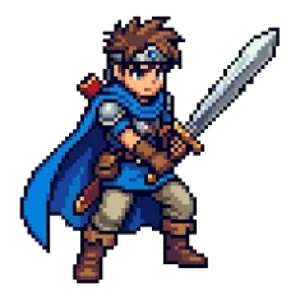
編集した画像は、そのままGIFメーカーに渡して、動くGIFアニメにできます(高画質モード)。また、写真をドット絵に変換で、ゲームのキャラクター風のドット絵にもできます。カラーバリエーション作成を使うと、色違いも作れます。
注意点
- ほかの人が写っている写真や、他の人が撮った写真は、その人の肖像や著作権に気をつけてください。
- 細い線や境目がはっきりしない部分は、切り抜きが少し欠けることがあります。その場合は、ツールの筆や「輪郭を写真に合わせる」で調整できます。
ほかの無料ツールは、ツール一覧からどうぞ。
素材の利用条件
- 無料
- 登録不要
- 商用利用OK
- 加工OK
- クレジット表記は任意
- 使用報告は不要
くわしくは利用規約をご覧ください。